2026.06.11 · dev-tools · ai-agents
Claude Tower — 여러 서버의 Claude Code 세션을 한 화면에서 관리하는 TUI
서버마다 ssh → tmux attach를 반복하는 대신, 흩어진 세션을 모아 보고 채팅을 보내고 일일 업무 보고까지 뽑는 터미널 대시보드
요즘 제 작업 환경은 이렇습니다. 맥북에서 Claude Code 세션 두어 개, GPU 서버 A에서 학습 코드를 만지는 세션, 서버 B에서 데이터 파이프라인을 돌리는 세션. 밤새 시켜둔 작업이 아침에 어떻게 됐는지 보려면 서버마다 ssh → tmux attach → 확인 → detach를 반복해야 합니다.
세션이 대여섯 개를 넘어가면서부터는 "어디서 뭘 돌리고 있었는지"를 머릿속에 상주시키는 것 자체가 일이 됐습니다. 그래서 만든 게 Claude Tower — 흩어진 세션을 한 화면으로 모으는 터미널 대시보드(TUI)입니다.
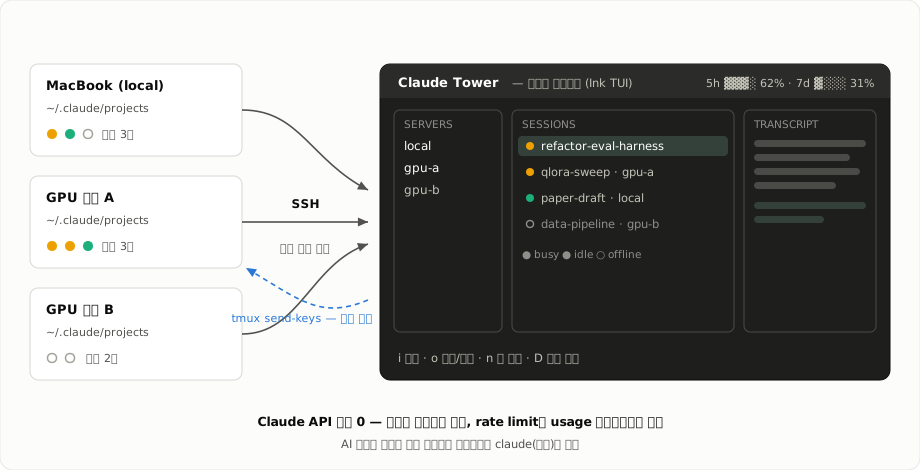
등록된 머신들의 세션을 SSH로 읽어 한 화면에 — 조작이 필요할 때만 tmux로 손을 뻗습니다.
한 화면에 다 모아 보기
Claude Code는 모든 세션의 트랜스크립트를 ~/.claude/projects에 남깁니다. Claude Tower는 등록된 서버들의 이 디렉터리를 SSH로 스캔해서 세션 목록(제목·브랜치·토큰·비용)을 한 화면에 뿌려줍니다.
여기에 실제 claude 프로세스를 열거해서 지금 살아 있는지까지 겹쳐 보여줍니다 — busy(●)는 지금 일하는 중, idle(●)은 입력을 기다리는 중, offline(○)은 종료된 세션. tmux 안에서 돌고 있는 세션이면 어느 pane이 입력을 받는지도 추적합니다.
보는 것에서 조작으로
대시보드는 보는 것만으로는 반쪽입니다. 실제 하루의 흐름은 이렇습니다:
- 아침에 열면 밤새 세션들의 상태가 보입니다. busy면 그대로 두고, idle이면
i를 눌러 그 자리에서 채팅을 보냅니다 — "다음 단계 진행해줘". 뒤에서는 tmuxsend-keys로 전달됩니다. - 죽어 있는 세션은
o로 부활시킵니다. 라이브 세션이면 tmux attach, 오프라인 세션이면claude --resume으로 이어서 시작합니다. - 그리고 하루를 마칠 때
D를 누르면 일일 업무 보고가 나옵니다. 하루치 트랜스크립트를 재생해서 요청·변경 파일·실행한 명령을 추출하고, 프로젝트별로 묶어 마크다운으로 정리해줍니다. "오늘 에이전트들로 뭘 했더라"가 저장 가능한 문서가 됩니다(s저장,pAI 윤문).
API 비용 0 원칙
하루 종일 켜 두는 도구라서, 설계에서 가장 먼저 정한 원칙이 있습니다: 대시보드가 돌아가는 데 Claude API 호출이 한 번도 없어야 한다.
- 세션 정보는 파일에서 읽습니다 (트랜스크립트 스캔).
- 상단의 rate limit 바(5시간/7일 사용률)는 usage 메타데이터만 조회합니다.
- 일일 보고의 AI 윤문이 필요하면 사용자의 인터랙티브
claude(구독)로 처리합니다.
아무리 오래 켜놔도 요금이 나가지 않습니다.
개인 도구로서의 경계
- 각자 자기 세션만 봅니다. 세션 목록은 SSH로 접속한 그 계정의
~/.claude/projects기준입니다. 팀 공용 관제탑이 아니라, 각자 동일하게 쓰는 개인 도구입니다. - 시크릿은 저장소에 없습니다. SSH 키는 런타임에 ssh-agent나
~/.ssh에서, OAuth 토큰은 Keychain이나~/.claude/.credentials.json에서 읽습니다. 설정 파일은0600권한으로 저장됩니다. - 서버 추가는 실제 SSH 접속에 성공해야만 등록됩니다. NFS 공유 홈 클러스터라면 서버 하나만 등록해도 클러스터 전체 세션이 보입니다.
스택 이야기
TypeScript + Ink 로 만들었습니다. Ink는 터미널에 React 컴포넌트를 그리는 라이브러리인데 — 처음엔 "터미널에서 React?"라고 생각했지만, 패널·리스트·상태 배지처럼 상태가 계속 바뀌는 UI를 선언적으로 짜기에는 이만한 게 없었습니다. 원격 세션·프로세스 열거는 SSH 너머에서 python3 스크립트를 실행하는 방식이고, 채팅 전송과 attach는 검증된 도구인 tmux에 위임합니다.
코드는 GitHub에 있습니다 — npm install && npm run build && npm start로 바로 띄울 수 있습니다.